

在 Linux 上安装 MT5 所需的工具
MetaTrader 5 是为 Windows 开发的。要在 Linux 上运行它,您需要特殊工具。这些工具可帮助 Windows 程序在 Linux 系统上运行。以下是您可以使用的主要工具。
Wine
Wine 的全称是“Wine 不是模拟器”。它让 Windows 程序无需安装 Windows 就能在 Linux 上运行。Wine 将 Windows 命令转换为 Linux 命令。这会让 MT5 以为自己正在 Windows 上运行。
Wine 免费,并且能很好地运行大多数程序。它已经存在多年。许多 Linux 用户信赖 Wine,并用它运行 Windows 软件。Wine 让您能够完全掌控安装过程。
官方脚本
MetaQuotes 为 Linux 提供官方安装脚本。这些脚本会自动同时安装 Wine 和 MT5。它们适用于 Ubuntu 和 Debian 系统。
官方脚本是安装 MT5 最快的方式。它们只需极少的设置,而且运行可靠。脚本会自动处理所有技术细节。

在 Linux 上运行 MT5 的要求与兼容性
您的计算机至少需要 4GB RAM 和 5GB 可用存储空间。Wine 6.0 或更新版本的效果最佳。较旧的 Wine 版本可能导致崩溃或显示问题。满足这些要求后,MT5 能很好地用于实盘交易。
支持 MT5 的 Linux 类型
大多数 Linux 发行版都能运行 MetaTrader 5,但有些比其他发行版表现更好。以下是安装 MT5 的最佳选择。
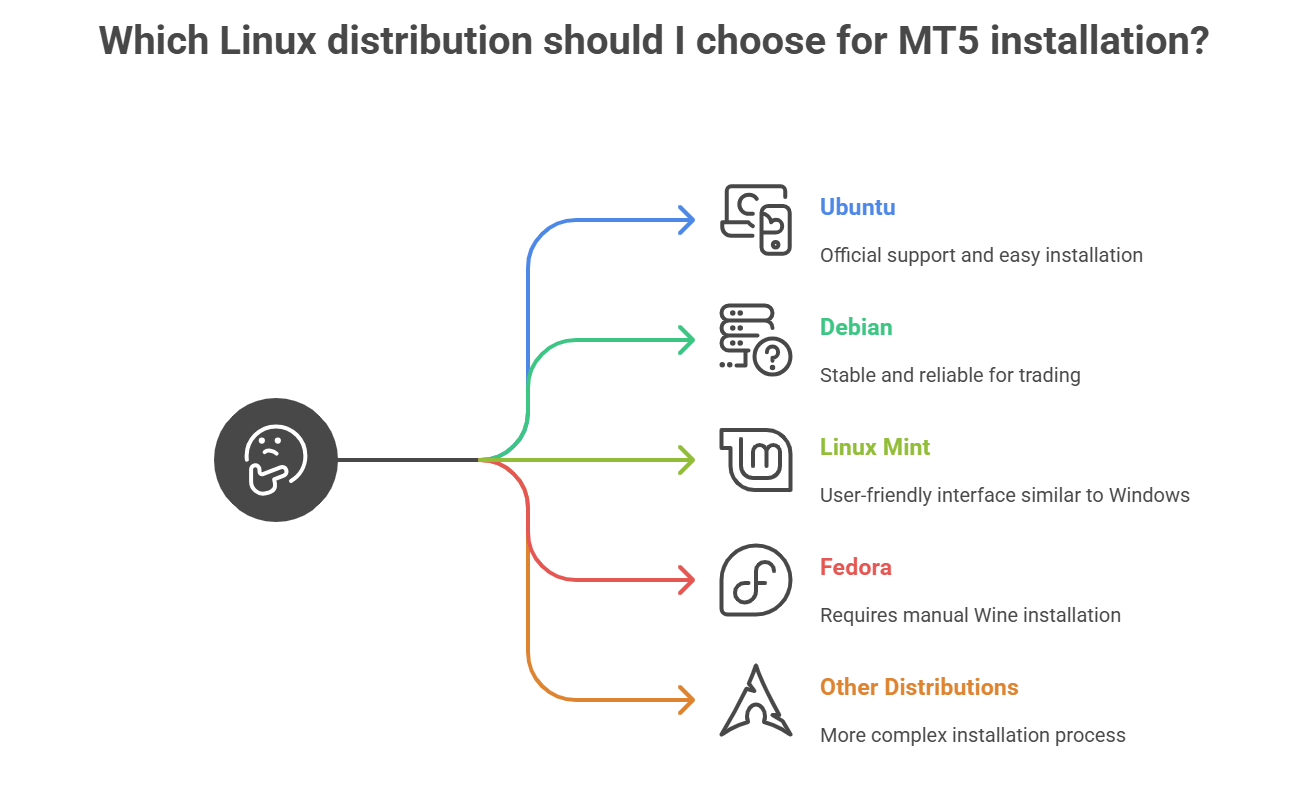
1. Ubuntu
Ubuntu 是最受欢迎的 Linux 发行版。它获得 MetaQuotes 的官方支持。安装脚本在 Ubuntu 上运行得非常好。大多数在线指南都是针对 Ubuntu 系统编写的。
2. Debian
Debian 是 Ubuntu 的上游发行版。它也获得 MetaQuotes 的官方脚本支持。Debian 非常稳定,适合可靠地进行交易。许多服务器使用 Debian 运行交易系统。
3. Linux Mint
Linux Mint 基于 Ubuntu。它能很好地配合 MT5 的安装方法。Mint 拥有类似 Windows 的友好界面。这使其适合从 Windows 转换过来的交易者。
4. Fedora
Fedora 没有官方脚本支持。不过,您仍可使用 Wine 或 Bottles 安装 MT5。Fedora 用户需要先手动安装 Wine。
5. 其他发行版
大多数其他 Linux 发行版都能通过 Wine 运行 MT5。您可能需要手动安装 Wine 和依赖项。在不太常见的发行版上,这一过程更困难。
如何在 Linux 上安装 MT5
在 Linux 上安装 MetaTrader 5 主要有两种方式。您可
每种方法都有不同的优点。请选择符合您技能水平和需求的方法。
方法 1:通过官方脚本自动安装
官方脚本是最快、最可靠的方法。MetaQuotes 维护这些脚本,因此它们始终适用于最新的 MT5 版本。这种方法非常适合希望快速完成设置的初学者。
步骤 1:检查系统
开始前,请确认您使用的是 Ubuntu 或 Debian Linux。按 Ctrl+Alt+T 打开终端,然后输入以下命令进行检查:
lsb_release -a
按回车键,您就会看到 Linux 发行版的名称。官方脚本仅适用于 Ubuntu 和 Debian 系统。如果您使用其他 Linux 发行版,请采用下方的 Wine 方法。
步骤 2:打开终端
如果您还没有打开终端,请按 Ctrl+Alt+T。继续操作前,请确保互联网连接正常。您可以输入“ping google.com”并按回车键进行测试。如果看到响应,说明网络正常。按 Ctrl+C 停止连通性测试。
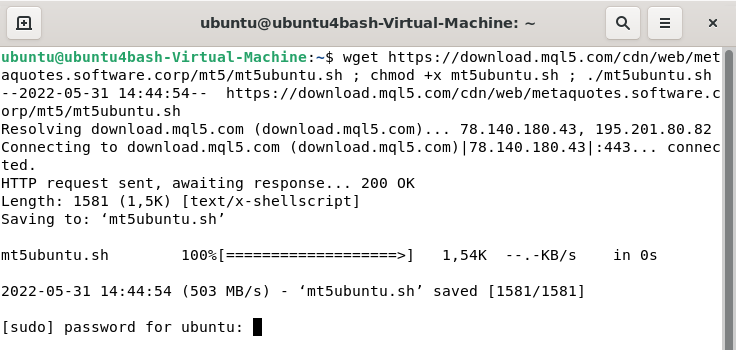
步骤 3:运行安装命令
复制并粘贴适用于您系统的指定命令。为避免出错,请勿手动输入。
适用于 Ubuntu 系统:
wget https://download.mql5.com/cdn/web/metaquotes.software.corp/mt5/mt5ubuntu.sh ; chmod +x mt5ubuntu.sh ; ./mt5ubuntu.sh
适用于 Debian 系统:
wget https://download.mql5.com/cdn/web/metaquotes.software.corp/mt5/mt5debian.sh ; chmod +x mt5debian.sh ; ./mt5debian.sh
在终端中右键单击,选择“Paste”以粘贴命令。然后按回车键开始安装。
步骤 4:安装依赖项
脚本会检查系统上已经安装的内容。它可能会询问“Do you want to continue? [Y/n]”——请始终输入“Y”并按回车键。这会安装 Wine 和其他必需的组件。
如果提示安装 Mono 或 Gecko 等额外软件包,请输入“Y”并按回车键。这些软件包是 MT5 正常运行所必需的。
步骤 5:完成 Wine 安装
脚本会自动下载并安装适合您系统的 Wine 版本。根据网速,这一过程需要 5-15 分钟。您会看到终端中的文字不断滚动,这是正常现象。
请勿关闭终端窗口或中断进程。如果安装停止或出现错误,请重启计算机后重试。
步骤 6:安装 MT5
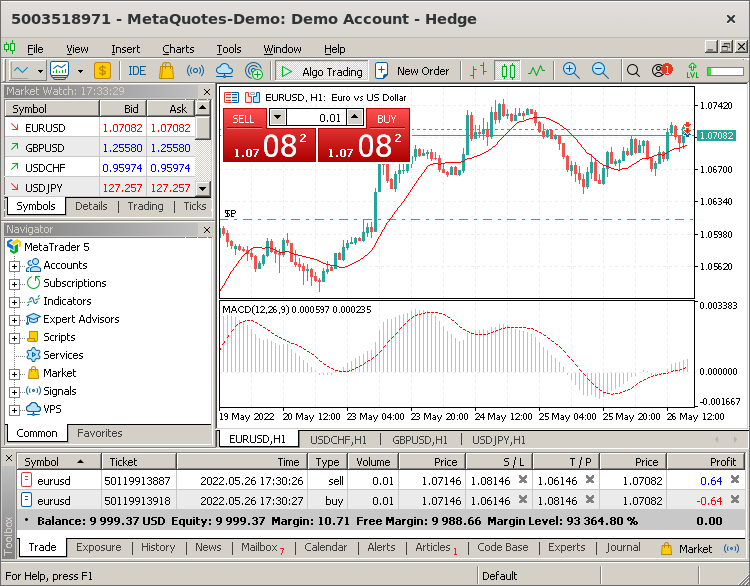
Wine 安装完成后,MT5 安装向导会自动出现。这与在 Windows 上安装 MT5 完全一样。逐个页面点击“Next”,阅读并接受许可协议,然后选择您的安装偏好。
默认安装位置适合大多数用户。安装需要 2-3 分钟,完成后您就可以使用 MT5 了。
方法 2:通过 Wine 手动安装
Wine 让您完全掌控 MT5 的安装。它非常适合希望自定义所有设置的高级用户。Wine 占用的计算机资源也最少,并且适用于所有 Linux 发行版。
步骤 1:安装 Wine
首先,您需要打开终端来输入命令。在键盘上按 Ctrl+Alt+T 打开终端窗口。终端是在 Linux 上输入命令以安装软件的地方。
适用于 Ubuntu/Debian:
sudo apt update
sudo apt install wine
适用于 Fedora:
sudo dnf update
sudo dnf install wine
适用于 Arch Linux:
sudo pacman -S wine
请严格按所示内容输入这些命令,每输入一行就按回车键。使用“sudo”时,系统会要求输入密码,这是正常现象,也是安装软件所必需的。
步骤 2:配置 Wine
Wine 安装成功后,您需要为 MT5 配置它。在同一个终端窗口中输入以下命令:
winecfg
按回车键后,Wine 配置窗口会打开。此窗口可让您更改 Wine 的运行方式。点击顶部的“Applications”选项卡。在“Windows version”下拉菜单中选择“Windows 10”。这会让 Wine 模拟运行 Windows 10,而这是 MT5 正常运行所需要的。
点击“OK”保存这些设置并关闭窗口。
步骤 3:安装 Wine 依赖项
MT5 需要特殊的 Windows 库才能正常运行。在终端中输入以下命令:
winetricks
按回车键后,一个名为 Winetricks 的新窗口会打开。此工具帮助安装程序所需的 Windows 组件。点击“Select the default wineprefix”,然后点击“OK”。接着,点击“Install a Windows DLL or component”,再点击“OK”。
在列表中找到“vcredist2019”和“dotnet48”,并勾选其复选框。这些是 MT5 的重要库。点击“OK”安装它们。根据网速,这一过程需要 5-10 分钟。
步骤 4:下载 MT5 安装程序
打开浏览器,访问 MetaQuotes 网站 www.metatrader5.com 。点击“Download”按钮,获取名为“mt5setup.exe”的 MT5 安装程序文件。浏览器会将此文件下载到您的下载文件夹,该文件夹通常位于 /home/yourusername/Downloads/ 。
请确保仅从 MetaQuotes 官方网站下载。假冒的 MT5 安装程序可能窃取您的交易信息。
步骤 5:安装 MT5
返回终端窗口。您需要进入下载 MT5 安装程序的位置。输入以下命令:
cd ~/Downloads
按回车键进入下载文件夹。现在,输入以下命令,通过 Wine 运行 MT5 安装程序:
wine mt5setup.exe
按回车键后,MT5 安装向导会像在 Windows 上一样出现。逐个页面点击“Next”,接受许可协议,然后选择安装 MT5 的位置。默认位置适合大多数用户。
步骤 6:启动 MT5
安装完成后,您可以在终端中输入以下命令来启动 MT5:
bash
wine ~/.wine/drive_c/Program\ Files/MetaTrader\ 5/terminal.exe
按回车键,MT5 就会启动。您也可以在桌面上右键单击,选择“Create Launcher”,并将上述命令作为启动命令,以此创建桌面快捷方式。

Linux 上 MT5 各种安装方法的快速比较
每种安装方法都有不同的优势。下表帮助您根据需求和技能水平选择最佳方法。
| 方法 | 难度 | 时间 | 最适合 | 优点 | 缺点 |
|---|---|---|---|---|---|
| 官方脚本 | 非常简单 | 15 分钟 | 快速设置 | 速度最快、始终更新、自动化 | 仅限 Ubuntu/Debian |
| 手动使用 Wine | 中等 | 25 分钟 | 所有 Linux 系统 | 各系统均可运行、完全掌控 | 需要终端命令 |
何时使用各方法
在以下情况下选择官方脚本:您使用 Ubuntu 或 Debian,希望在无需任何技术知识的情况下,以最快、最可靠的方式完成安装。
在以下情况下选择手动使用 Wine:您使用任意 Linux 发行版,希望完全掌控安装过程,或官方脚本不适用于您的系统。
为什么在 Linux 上使用 MetaTrader 5?
Linux 是一种免费的操作系统,许多开发人员和技术专业人士都在使用它。大多数交易者使用 Windows,但 Linux 为交易带来了更多好处。在 Linux 上使用 MetaTrader 5 有多项优势。
在 Linux 上使用 MetaTrader 5 的优点
更高的安全性:Linux 比 Windows 更安全。它受到的病毒和恶意软件攻击更少。这使您的交易资金和数据更加安全。
更稳定:Linux 能够长时间流畅运行而不崩溃。这对需要平台 24/7 运行的交易者很重要。您的交易机器人和自动化系统会运行得更好。
免费:Linux 完全免费。您无需像使用 Windows 那样支付许可费。这能为预算有限的交易者节省费用。
更好的性能:Linux 比 Windows 占用更少的计算机资源。您的计算机运行更快,也能同时处理更多交易程序。
易于自定义:您可以调整 Linux,使其完全按您的意愿运行。您可以根据自身需求,妥善设置交易环境。
强大的社区:Linux 在全球拥有数百万乐于助人的用户。您可以在论坛和指南中快速找到问题的答案。
适合开发人员:许多交易者也编写代码。Linux 能很好地配合编程工具和交易算法使用。

如何排查 Linux 上常见的 MT5 安装错误?
在 Linux 上安装 MT5 通常很顺利,但您也可能遇到一些问题。以下是最常见问题的解决方法。
1. 安装无法启动
当系统缺少 Wine 或其安装不正确时,就会出现此问题。Linux 需要 Wine 才能运行 MT5 等 Windows 程序。有些安装也可能不完整或已损坏。
解决方法
首先,按 Ctrl+Alt+T 打开终端。然后输入以下命令,安装 Wine 及其辅助工具:
sudo apt install wine winetricks
按回车键,并在提示时输入密码。这能确保 Wine 及所有必需组件安装正确。如果您要运行安装文件,请输入以下命令,确保它具有适当权限:
chmod +x filename.exe
将“filename.exe”替换为实际的 MT5 安装程序名称。这会赋予该文件在您系统上运行的权限。
2. MetaTrader 5 启动时崩溃
当 Wine 以为自己正在旧版 Windows 上运行时,MT5 就可能崩溃。MT5 需要特定的 Windows 库才能正常运行。过时的显卡驱动也会导致崩溃,因为 MT5 使用了高级图形功能。
解决方法
在终端中输入以下命令,打开 Wine 配置:
winecfg
Wine 配置窗口打开后,点击顶部的“Applications”选项卡。在“Windows version”下拉菜单中选择“Windows 10”,然后点击“Apply”。这会让 MT5 认为自己正在现代 Windows 系统上运行。
接着,通过系统设置更新显卡驱动。Ubuntu 用户可前往“Software & Updates”,点击“Additional Drivers”选项卡,安装推荐的显卡驱动。
最后,输入以下命令,安装缺失的 Windows 库:
winetricks vcredist2019 dotnet48
这些是 MT5 正常运行所需的 Microsoft Visual C++ 和 .NET Framework 组件。
3. 图形异常或性能不佳
显示问题的原因是 Wine 默认并不包含所有 Windows 图形库。MT5 使用 DirectX 来实现流畅的图表和图形。缺乏适当的图形支持会导致性能缓慢或显示元素损坏。
解决方法
打开终端并输入以下命令,安装 DirectX 和图形改进组件:
winetricks d3dx9 dxvk
这会安装 DirectX 9 库和 DXVK(基于 Vulkan 的图形层)。安装后,重启 MT5 以查看改进效果。
如果使用 Bottles,请打开您的 MT5 容器设置,点击 DXVK 旁的开关将其启用。这会自动提供更好的图形性能。
4. 网络连接问题
当 Wine 阻止网络访问或防火墙阻止 MT5 时,MT5 无法连接经纪商。Wine 有时无法正确地将网络权限传递给 Windows 程序。这会使 MT5 无法下载价格数据或连接经纪商的服务器。
解决方法
首先,打开浏览器并访问任意网站,测试互联网是否正常。如果其他地方的网络正常,问题就出在 Wine 的网络设置上。
输入以下命令,打开 Wine 配置:
winecfg
点击“Libraries”选项卡。在“New override for library”字段中输入“wininet”,然后点击“Add”。接着,从列表中选择“wininet”并点击“Edit”。选择“Native (Windows)”,然后点击“OK”。这会让 Wine 使用 Windows 网络组件。
如果防火墙已启用,请配置它以允许 Wine 和 MT5。在 Ubuntu 中,从应用程序菜单打开“Firewall Configuration”,并为 Wine 程序添加例外。
5. Wine 版本兼容性问题
不同的 Wine 版本以不同的方式处理 Windows 程序。较新的 Wine 版本有时会破坏与旧程序的兼容性。MT5 是针对特定的 Windows 功能设计的,这些功能可能无法在所有 Wine 版本中运行。
解决方法
在终端中输入以下命令,检查您的 Wine 版本:
wine –version
如果您的 Wine 版本低于 6.0,请添加官方 Wine 软件源来更新它:
sudo apt install software-properties-common
sudo apt-add-repository ‘deb https://dl.winehq.org/wine-builds/ubuntu/ focal main’
sudo apt update
sudo apt install winehq-stable
如果 MT5 原本运行正常,但在 Wine 更新后停止运行,您可以降级到先前版本。首先,检查可用版本:
apt list –installed | grep wine
然后,根据需要安装特定的旧版本。对于交易,稳定版 Wine(如 6.0、7.0、8.0)比开发版表现更好。
6. 32 位与 64 位架构问题
Wine 可以在 32 位或 64 位模式下运行,但 MT5 需要特定的架构。当 Wine 配置为错误的架构时,MT5 安装程序会失败或崩溃。这是因为 Windows 程序需要匹配的系统架构,才能正确加载其库。
解决方法
在终端中输入以下命令,将 Wine 设置为使用 64 位架构:
export WINEARCH=win64
winecfg
第一条命令让 Wine 使用 64 位模式。第二条命令打开 Wine 配置,您应在设置中看到“Windows 10”和“64-bit”。如果看到的是 32 位,请删除 Wine 前缀并重新开始:
rm -rf ~/.wine
export WINEARCH=win64
winecfg
这会为 MT5 创建全新的 64 位 Wine 环境。

性能与实盘交易注意事项
与在 Windows 上原生安装相比,通过 Wine 在 Linux 上运行 MT5 会影响性能。以下是实盘交易中可预期的表现。
实际交易性能预期
MT5 在 Linux 上的运行速度比原生 Windows 慢约 5-10%。这一小幅差异很少影响手动交易。不过,高频算法交易可能会感受到延迟。
对于大多数交易风格,订单执行速度仍然足够快。设置正确时,剥头皮交易和日内交易都能正常进行。
资源使用比较
| 系统 | RAM 使用量 | CPU 使用量 | 启动时间 |
|---|---|---|---|
| Windows 原生 | 200MB | 低 | 15 秒 |
| Linux + Wine | 250MB | 中等 | 20 秒 |
| Linux + Bottles | 300MB | 中等 | 25 秒 |
稳定性建议
硬件建议:
- 至少 8GB RAM,以便顺畅交易
- 使用 SSD 存储,以加快图表加载
- 稳定的互联网连接,并配备备用方案
风险管理:
- 始终先使用模拟账户测试您的配置
- 准备备用交易方式(网页平台或移动应用)
- 在重要交易时段监控系统性能
结论
采用适当的设置方法,MetaTrader 5 在 Linux 上运行良好。您有四种可靠的选择:Wine 提供完全掌控,PlayOnLinux 提供简单界面,官方脚本用于快速设置,Bottles 则提供现代化的应用管理。每种方法都能让 MT5 流畅运行,用于实盘交易。
初学者应在 Ubuntu 或 Debian 上使用官方脚本。高级用户可以尝试 Wine,以获得最大程度的控制。始终从官方来源下载 MT5,并先使用模拟账户测试。保持系统更新,以获得最佳性能。
与 Windows 相比,Linux 为交易提供了更高的安全性和稳定性。配置正确时,MT5 在 Linux 上能够可靠地进行手动和自动化交易。
杠杆产品可能迅速造成亏损;中国大陆居民不得通过境外经纪商进行差价合约或外汇零售交易。